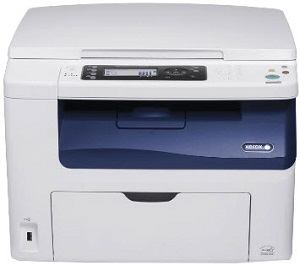
Windows 7 / 8 / 8.1 / 10 / 11
Варианты разрядности: x32/x64
Размер драйвера: 515 MB
Нажмите для скачивания:
Как установить драйвер в Windows 8
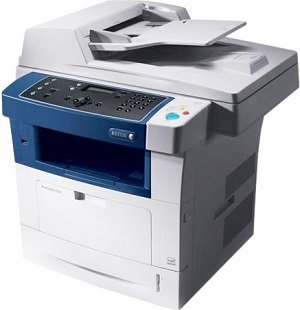
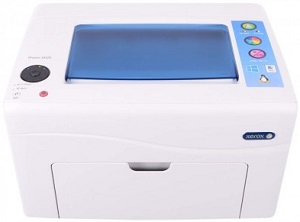
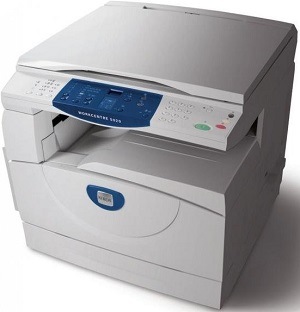
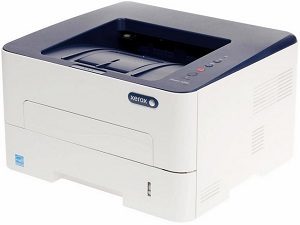
Перед подключением этой модели МФУ, вам нужно закрыть на компьютере все запущенные ранее программы и приложения, и скачать драйвер Xerox WorkCentre 6025. Для этого на нашем сайте есть прямая ссылка.
После загрузки дистрибутива, найдите папку setup.exe. Это установочный файл, который нужно запустить на компьютере для автоматической настройки драйвера.

Запустите процесс инсталляции программного обеспечения. Для этого нажмите «настроить принтер и установить ПО».
 Примите условия пользовательского соглашения о разработчика. Читать текст необязательно, главное, отметить пункт «Принимаю условия этого лицензионного соглашении», и подтвердите решение кнопкой «Далее».

Укажите тип соединение: проводное или беспроводное. Первый вариант подходит, если оборудование используется в офисе, второй – домашнее применение.

Выберите программы, которые «Мастер установки» должен загрузить на компьютер. Если не знаете, для чего они предназначены, отметьте галочками все пункты, и нажмите «Далее».
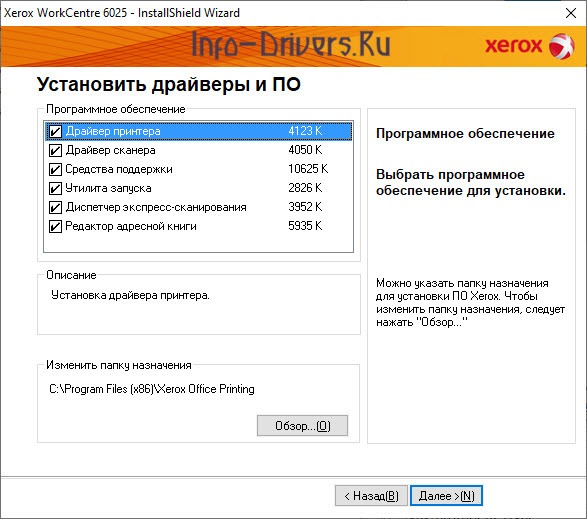
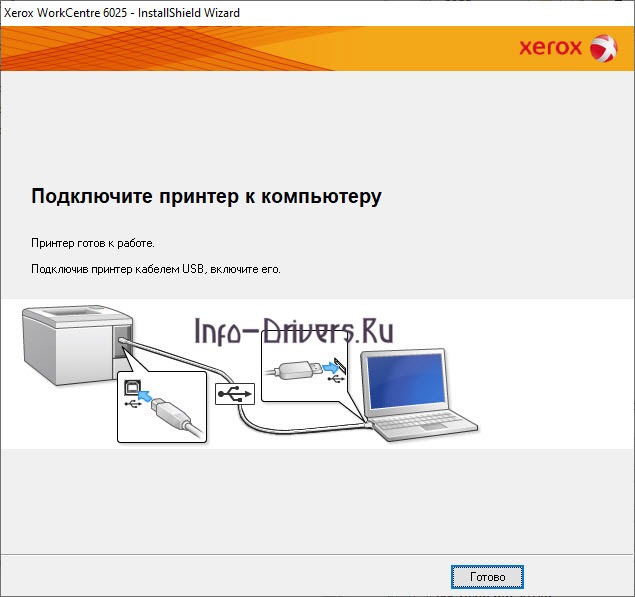
Подключите МФУ к компьютеру выбранным ранее способом. Дождитесь, пока инсталлятор установит все необходимые файлы, и нажмите «Готово», чтобы закрыть программу.
 (Пока оценок нет)
 Загрузка...