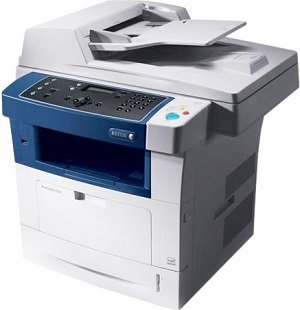
Windows 8 / 8.1 / 10 / 11 — печать и сканер
Варианты разрядности: x32/x64
Размер драйвера: 41 MB
Нажмите для скачивания:
Windows XP / Vista / 7
Варианты разрядности: x32/x64
Размер драйвера: 8 MB
Нажмите для скачивания:
Как установить драйвер в Windows 10
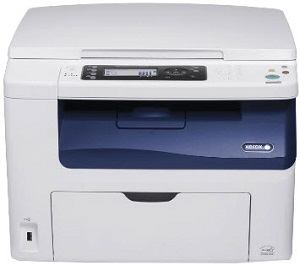
При первом подключении МФУ к персональному компьютеру, пользователю нужно установить программное обеспечение для используемой модели печатного оборудования. Аналогичная операция потребуется после переустановки операционной системы. Скачать драйвер Xerox WorkCentre 3550 можно с нашего сайта. Это лицензионное программное обеспечение от разработчика, которое распространяется бесплатно.
После завершения загрузки, найдите папку с «Мастером установки» драйвера на компьютере, и запустите файл Setup.exe.
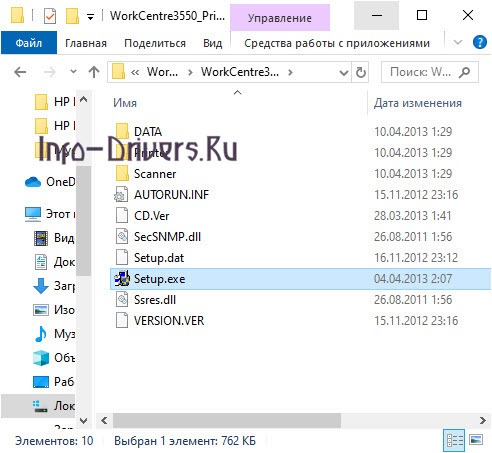
В приветственном окне программы-инсталлятора можно уточнить гарантийные обязательства разработчика или посмотреть подробное руководство для системного администратора. Чтобы продолжить инсталляцию, выберите «Установить программное обеспечение».

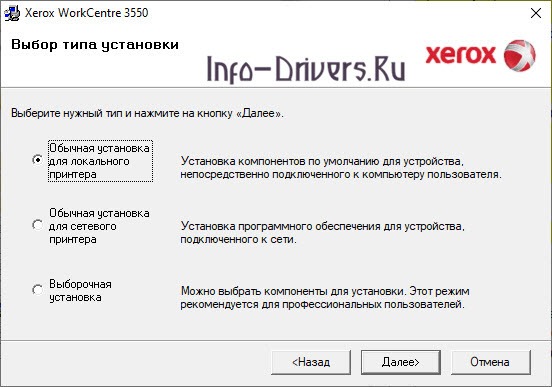
Следующий шаг – определение типа загрузки системных компонентов для работы МФУ. В предложенном списке три пункта, но нам нужно выбрать первый: «Обычная установка для локального принтера», и подтвердить решение кнопкой «Далее».
Затем подключаем печатное оборудование к компьютеру через USB-кабель, дожидаемся, пока программа обнаружит новое устройство, и запускаем процесс установки, нажав кнопку «Далее».
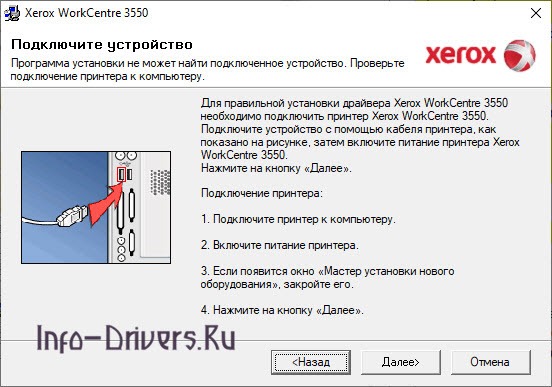
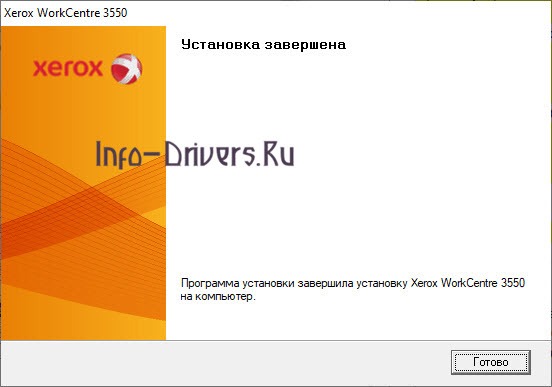
Дожидаемся появления сообщения «Установка завершена», и нажимаем «Готово», чтобы закрыть установочную программу.
 (Пока оценок нет)
 Загрузка...