Windows Vista / 7 / 8 / 8.1 / 10
Варианты разрядности: x32/x64
Размер драйвера: 293 MB
Нажмите для скачивания:
Как установить драйвер в Windows 10
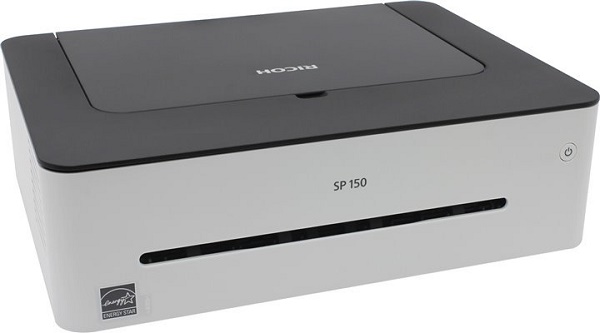
Чтобы с помощью принтера RICOH SP 150W печатать документы и изображения, надо поставить на компьютер дистрибутив. Эта программа выполнит ряд настроек в системе, и появится возможность отправлять на печать листы из разных приложений. Чтобы выполнить данную работу, необходимо скачать драйвер RICOH SP 150W. Загрузите его по ссылке, которая находится выше.
Жмем дважды на сохраненный файл. Перед вами появится окно архиватора. Надо извлечь файлы из архива. Они будут размещаться в папке, путь к которой указан в маленьком окошке. Нажимаем «Unzip».
 Заходим в папку, путь к которой был прописан в маленьком окне, находим файл с именем «setup» и оранжевым квадратным ярлычком. Жмем на него дважды.

Выбираем быструю установку (кликаем в кружок около соответствующих слов), проверяем, чтобы был выбран русский язык и нажимаем внизу окна слева от слов «Я согласился использовать …». Когда все сделано, жмем «Далее».

Остается включить принтер. Подаем ему питание от сети с помощью кабеля, у которого есть вилка для розетки. Далее берем провод с USB разъемом, втыкаем его в компьютер, второй конец в сканер. Жмем на кнопку ВКЛ на принтере, потом «Готово».

Через пару минут программа завершит все действия, и вы можете пользоваться принтером.

 (4 оценок, среднее: 4,00 из 5)
 Загрузка...