Windows XP / Vista / 7 / 8 / 8.1 / 10 / 11
Варианты разрядности: x32/x64
Нажмите для скачивания (x32) :
Нажмите для скачивания (x64) :
Также можно установить базовый драйвер напрямую из настроек Windows. Этот вариант подробно описан здесь.
Windows 7 / 8 / 8.1 / 10 / 11
Для более комфортной установки драйвера вы можете воспользоваться универсальным драйвером.
Как установить драйвер в Windows 8
Для правильного функционирования МФУ HP LaserJet P2055 необходимо специальное программное обеспечение, которое поставляется вместе с устройством. Если такого нет, или же диск был потерян, необходимо скачать и установить драйвер, используя данный сайт.
Прежде всего потребуется загрузить установочный файл по ссылке, расположенной выше. Следует помнить о правильном выборе версии, исходя от разрядности и типа операционной системы. После чего необходимо открыть его из директории или через браузер.
Если у пользователя отсутствует стандартный компонент .NET Framework, нужно его загрузить при помощи встроенного окна «Компоненты Windows». Для этого, при открытии файла необходимо нажать «Скачать и установить этот компонент». Система автоматически загрузит нужные файлы из центра обновлений Windows.
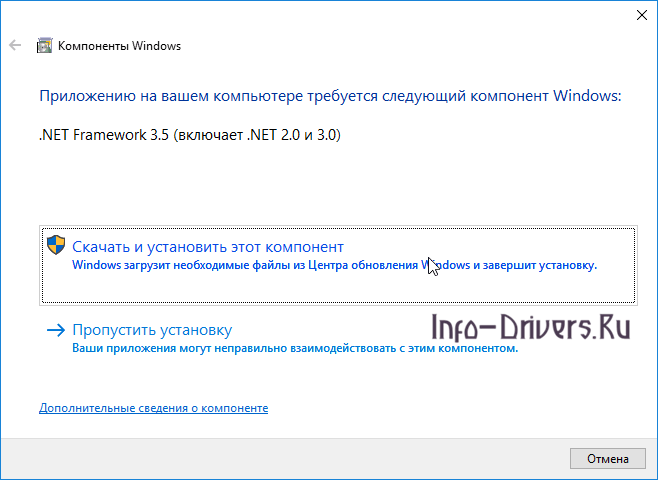
После загрузки компонента появится следующее окно, в котором можно наблюдать за процессом установки, включая проверку системы и общее состояние инсталляции.

После установки файлов драйвера из сети, пользователю нужно определиться с типом загрузки: быстрая или пошаговая. Рекомендуется выбрать первый вариант, что позволит избежать большинства ошибок и нажать «Далее».
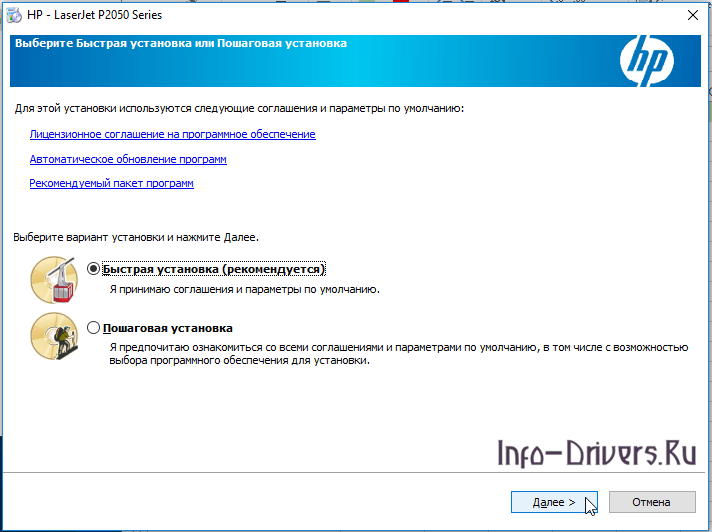
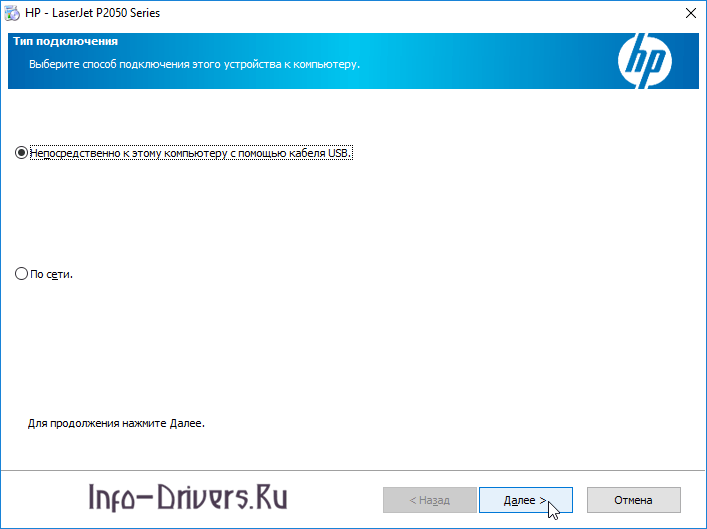
Соглашаться с условиями лицензии не надо, это проходит в автоматическом порядке. Следующий шаг — определение метода подключения устройства к компьютеру. Здесь необходимо выбрать «Непосредственно к этому компьютеру при помощи USB-кабеля» и кликнуть на кнопку «Далее».

От пользователя потребуется подключить устройство к компьютеру при помощи USB-кабеля. Настоятельно рекомендуется заранее проверить, включено ли устройство в сеть. Сперва кнопка «Далее» будет недоступна, однако после определения принтера системой все станет на свои места.
Установку можно считать завершенной. При каких-либо проблемах необходимо перейти в справку программного обеспечения или произвести повторную загрузку драйвера, выбрав другой тип операционной системы.
 (Пока оценок нет)
 Загрузка...