Windows 7 / 8 / 8.1 / 10
Если вы используете системы из списка выше, то можете установить драйвер следующими способами:
Windows Vista / XP
Варианты разрядности: x32/x64
-
- x32:
- x64:
Как установить драйвер в Windows 10
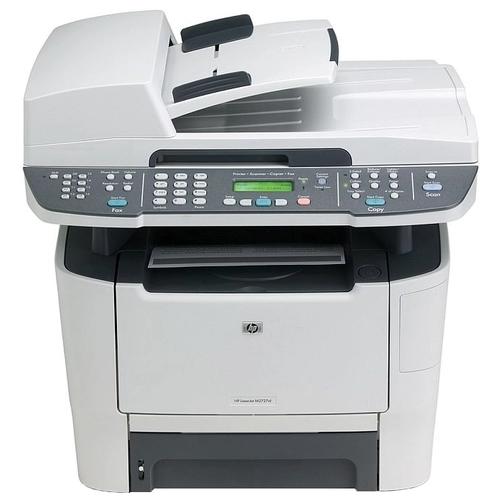
Лазерное многофункциональное устройство HP LaserJet 3390, компании Hewlett Packard использует универсальные драйвера, разработанные для целой серии подобных устройств. Программное обеспечение автоматически распознаёт точную версию подключённого к компьютеру устройства и активирует необходимые модули для управления имеющимися функциями.
Многие настройки МФУ доступны и при помощи кнопок на панели управления устройства, однако значительно удобнее управлять параметрами печати непосредственно из операционной системы.
Выбрав драйвер, соответствующий модели вашего МФУ, нажмите на ссылку и дождитесь завершения загрузки. После этого выберите вкладку загрузок непосредственно в браузере или перейдите в папку со скачанным файлом. Запустите его и согласитесь с запросом разрешения на выполнение, начнётся процесс распаковки, проиллюстрированный следующим скриншотом.

После того, как все файлы драйверов и программного обеспечения будут извлечены во временную папку, запустится программа установки, и вы увидите окно, подобное следующему:

Выберите кнопку «Далее», чтобы начать установку необходимых драйверов. По её окончании содержимое диалога изменится и вам будет предложено присоединить ваш HP LaserJet 3390 к компьютеру при помощи соответствующего USB кабеля. Также подключите МФУ к сети питания и включите его соответствующей кнопкой. Нажмите мышкой кнопку «ОК» в окне установки драйверов, процесс продолжится.

Поиск новых устройств подразумевает точное определение модели вашего МФУ, создание и применение всех необходимых настроек.

Не нажимайте кнопку отмены без крайней надобности, дождитесь выполнения задачи, о чём будет свидетельствовать исчезновения окон установки ПО и появления HP LaserJet 3390 в списке установленных устройств печати.
 (Пока оценок нет)
 Загрузка...