Windows 8 / 8.1 / 10
Варианты разрядности: x32/x64
Размер драйвера: 219 MB
Нажмите для скачивания:
Windows 7
Варианты разрядности: x32/x64
Размер драйвера: 248 MB
Нажмите для скачивания:
Windows XP / Vista — полный пакет драйверов
Варианты разрядности: x32/x64
Размер драйвера: 163 MB
Нажмите для скачивания:
Как установить драйвер в Windows 10
Логика операционной системы построена таким образом, что для любого нового оборудования необходимо поставить управляющую программу-драйвер. Это справедливо в первую очередь для принтеров НР (линейка DeskJet). Производитель предусмотрел наиболее простое решение данной проблемы – методом установки программы-драйвера. Это простой процесс, но он имеет несколько неочевидных моментов.
Первое, с чего начинаем исполнение инструкции – это нажимаем по гиперссылкам, которые размещены в верхней части данной страницы. По ним можно скачать драйвера для принтера HP DeskJet F2180. После загрузки (3-5 минут), находим дистрибутив в папке «Загрузки» и запускаем его оттуда.
В стартовом окне всего три ссылки, но нас интересует первая – «Установка». Однократно нажимаем на нее.

При дальнейшей установке у системы могут возникнуть предупреждающие сообщения о том, что происходит установка неопознанного драйвера. При этом необходимо выбирать разрешающие кнопки – «Да», «Разрешить», «Разблокировать». Жмем «Далее».
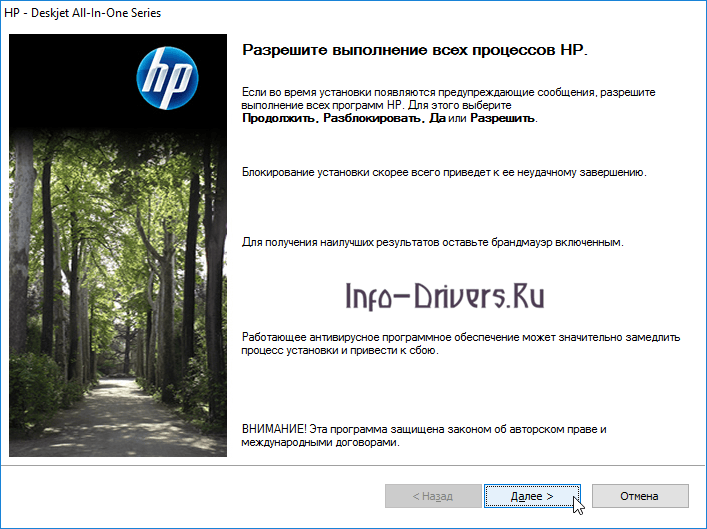
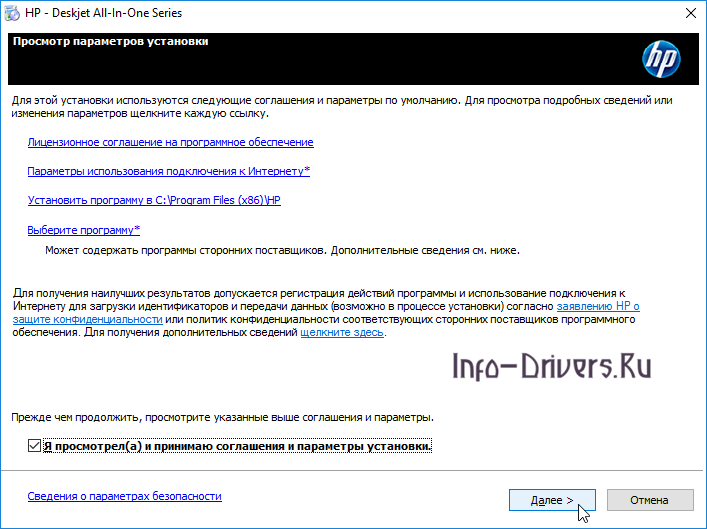
Ознакамливаемся с условиями использования программного обеспечения и устройство от компании НР. Для этого кликаем по первой ссылке. Если нет вопросов к договору, то отмечаем свое согласие и переходим «Далее».
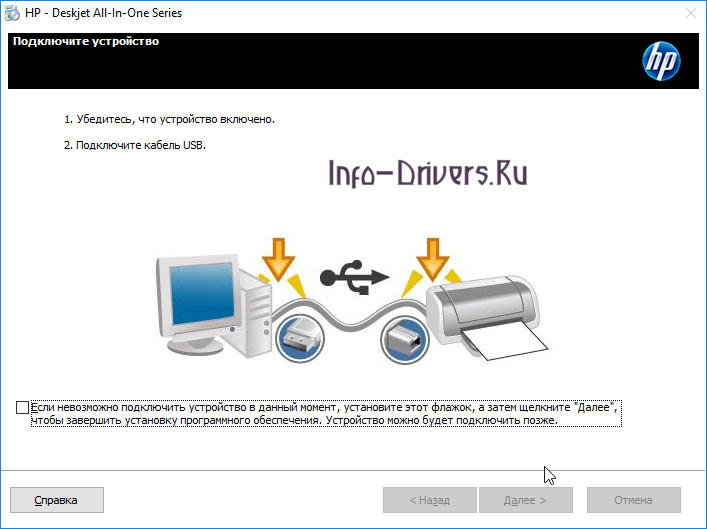
Присоединяем дата-кабель из комплекта к принтеру и системному блоку. Не забываем подключить питание и включить устройство. Установщик начнет установку и настройку устройства печати.
Если все было выполнено корректно, то на финальном этапе получим сообщение об успешном завершении процесса.

Останется нажать «Готово».
 (Пока оценок нет)
 Загрузка...